



Một ngày đẹp trời máy của bạn In file PDF bị chậm rất khó chịu , điên tiết đó là cảm giác chung của anh em văn phòng và dân thiết kế CAD , nó có 2 yếu tố gây nên vấn đề In file PDF bị chậm , 1 là do con người , 2 là do máy hii anh em yếu chỗ nào thì âm thầm khắc phục chỗ đó
In file PDF bị chậm do con người
Tự nâng cấp bản thân bằng trải nghiệm học tập nhiều , ví dụ các bố nén file CAD sang PDF nặng tổ bố , kích thước quá lớn vừa hại máy tính vừa xem cũng chả được , tất nhiên khi in file nặng thì máy sẽ nhận lệnh và in rất lâu có thể dùng phần mềm PDF24 Toolbox giảm kích thước xuống đủ nét để in
đôi khi in file nhẹ mình không để ý , vớ vẩn gặp file nặng là xong luôn , mất cả ngày chưa in ra thậm chí treo máy Photocopy của mình luôn
In file PDF bị chậm do máy tính , máy in và phần mềm
In file PDF bị chậm do máy in hay máy Photocopy nếu không có hỗ trợ Thẻ PostScript3 để in file Pdf thì sẽ chậm hơn lại phải tốn tiền mua thôi , cài và lắp đặt diver máy cho chuẩn , đi dây mạng không bị chập chờn khuyên nên mua dây loại tốt cho yên tâm , hoặc in Wifi thiết bị không dây cũng khá ngon
In file PDF bị chậm do máy tính thì cần cài lại Win hoặc nâng cấp phần cứng như ram , bộ nhớ ổ cứng SSD cũng giúp máy tinh bạn nhanh hơn và bền bỉ nữa
In file PDF bị chậm do phần mềm đây chính là yếu tố chính của bài Viết này hướng dẫn cách khách phục hầu hết thuộc về Phần mềm hỗ trợ in File Pdf như Foxit PhantomPDF
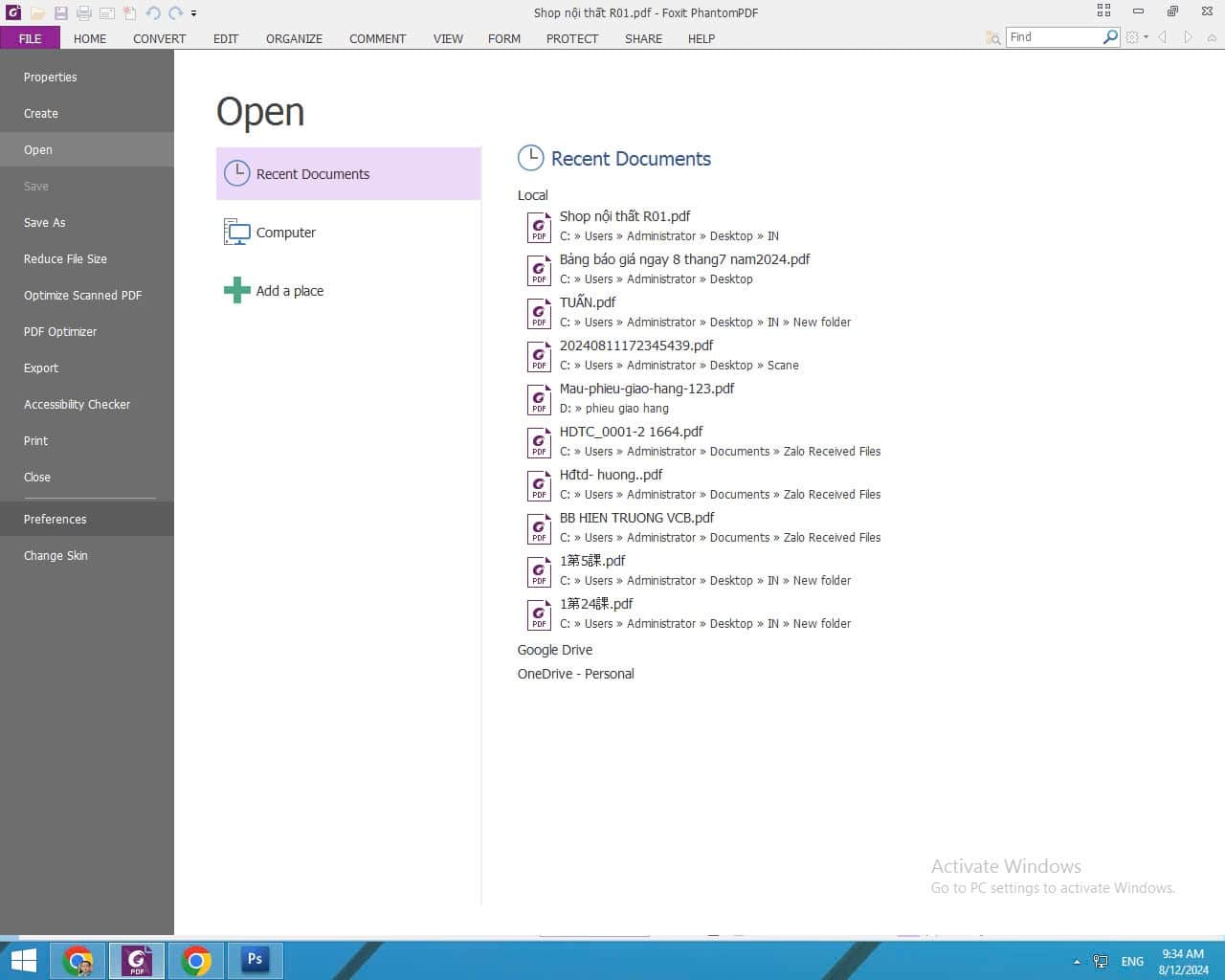
Ta sẽ cài đặt lại một số thao tác như hình minh họa dưới đây
gọi hộp thoại Preferences bằng cách vô Tab File của phần mềm Foxit PhantomPDF phần mềm này hỗ trợ in file định dạng PDF khá tốt và cũng nhẹ theo ý mình là vậy , tất nhiên trên thị trường có nhiều lắm tùy ý bạn sử dụng
Kéo xuống phần Print ta tích chọn vào ô Print text as graphic nhấn Ok là xong rồi
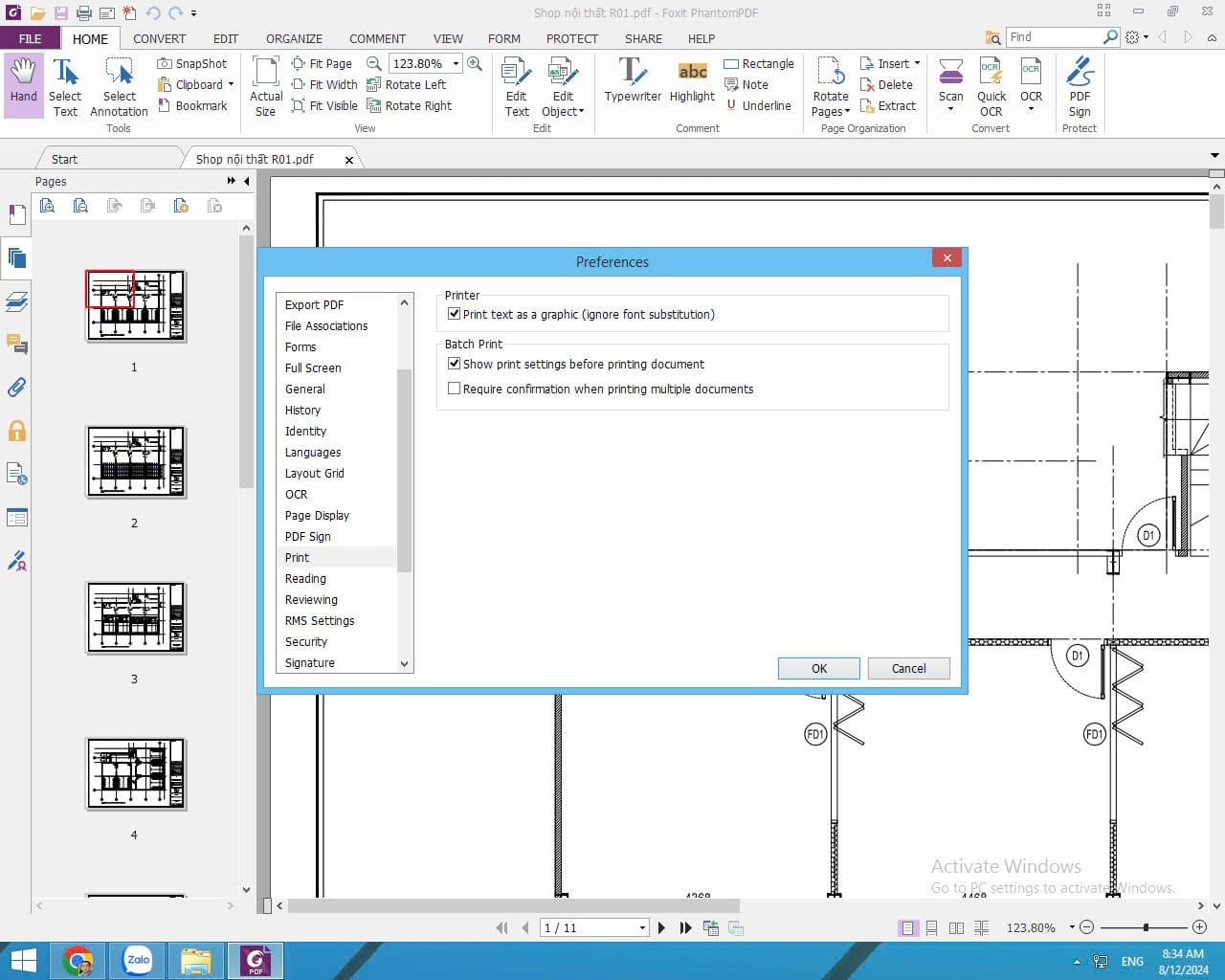
In File Pdf Bị Chậm
Bản dịch tiếng việt hộp thoại Preferences cho bác nào không biết tiếng anh

Bản dịch này là mình dùng app của Google để dịch , tạm hiểu một chút
Chọn Print As Image
Đây là cách không được tốt vì nén từ định dạng PDF sang Jpeg hình ảnh sẽ bị giảm chất lương , tuy in ra nhanh hơn một chút , các bạn cân nhắc tùy chọn này hoặc tăng lên 300 Dpi càng thấp thì ảnh càng vỡ nét , mất nét nhưng in nhanh , kiểu chọn này ta hiểu nó là định dạng pixel chứ không phải Bitmap , nên bản in sẽ có vết răng cưa ô vuông do giảm pixel ( là 1 chấm ô vuông )

Chia nhỏ thành nhiều File bằng phần mềm PDF24 Toolbox cũng giúp bạn in nhanh hơn đó , giảm file nặng cũng được luôn phân mềm này mình đánh giá nó rất hưu dụng , Hiện tại mình cũng đang dùng phần mềm này , nó có nhiều tính năng xử lý file định dạng PDF mà các tiệm dịch vụ Photocopy hay gặp
Anh chị em nào cần máy in nhanh rõ đẹp thì hãy đến dịch vụ cho thuê máy photocopy ở Bình Dương nhé
Bài viết liên quan
Tại sao in file PDF bị mất lề
Tại sao in file PDF bị mất lề ? Việc in file PDF bị mất [...]
Th6
Cách chỉnh màn hình cảm ứng máy photocopy Ricoh Mp5002
Để chỉnh màn hình cảm ứng trên máy photocopy Ricoh MP 5001 hoặc MP 5002, [...]
Th3
Khắc phục lỗi không sấy giấy Máy Ricoh IM8000
Hướng dẫn cách Khắc phục lỗi không sấy giấy Máy Ricoh IM8000 .Ở Ngoài Bắc [...]
Th3
Máy in Phun Canon G1010
Máy in Phun Canon G1010 còn được tặng cả 4 chai mực Hàn Quốc loại [...]
Th10
Cách canh chỉnh trục từ Toshiba 857 chuẩn
Cách canh chỉnh trục từ Toshiba 857 chuẩn Sau đây là 1 vài cách độ [...]
Th10
MỞ TIỆM DỊCH VỤ PHOTOCOPY CÓ LÃI KHÔNG ?
Sau đây là một số vốn kiến thức hạn hẹp của riêng em để các [...]
Th8