

Tại sao in file PDF bị mất lề ? Việc in file PDF bị mất lề thường là do một số nguyên nhân liên quan đến cài đặt in hoặc thiết lập của chính file PDF. Dưới đây là các nguyên nhân phổ biến và cách khắc phục :
Xem hình dưới có khoanh đỏ là thành công

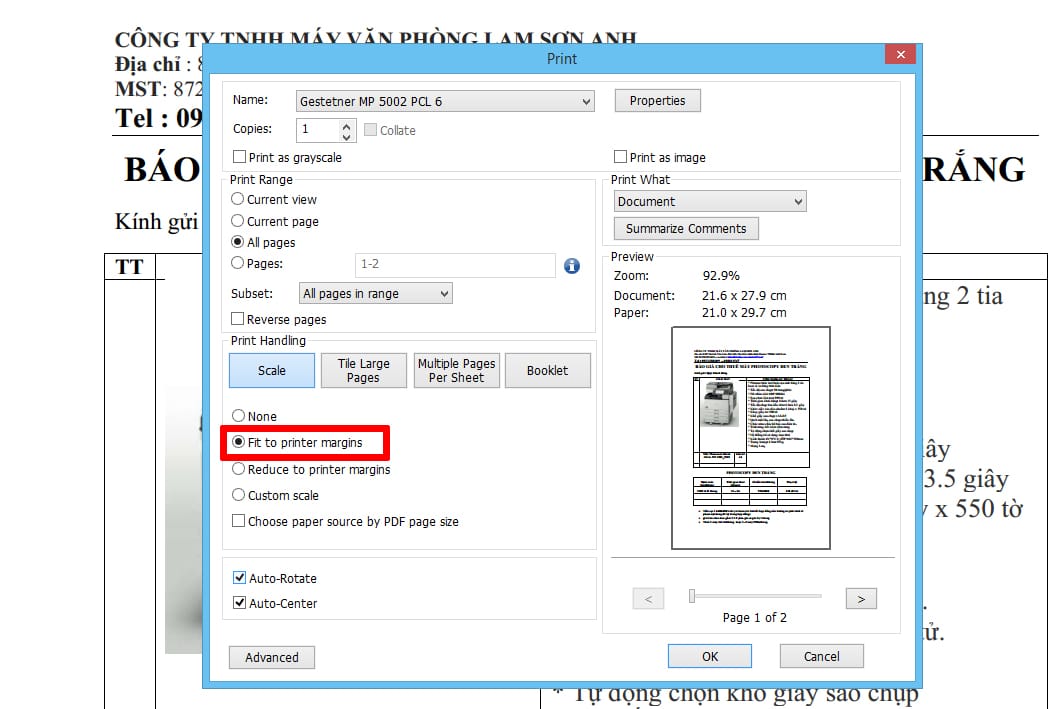


Tại sao in file PDF bị mất lề
1. Tùy chọn “Fit to Page” hoặc “Scale” khi in
Nguyên nhân: Nếu bạn chọn “Fit to page” hoặc “Scale to fit”, phần mềm in có thể phóng to hoặc thu nhỏ nội dung, làm mất lề.
Cách khắc phục:
Trong hộp thoại in, tắt tuỳ chọn “Fit to page” hoặc “Scale to fit paper”.
Chọn “Actual Size” (Kích thước thực tế) nếu bạn muốn giữ đúng tỷ lệ gốc của file.
2. File PDF không có lề sẵn
Nguyên nhân: Một số file PDF được thiết kế không có lề hoặc có lề rất hẹp, do đó khi in ra, máy in có thể cắt bớt phần rìa.
Cách khắc phục:
Mở file PDF trong phần mềm như Adobe Acrobat Pro, dùng công cụ “Crop Pages” hoặc “Set Page Boxes” để tạo lề trắng.
Dùng phần mềm xử lý văn bản như Word để chèn file PDF và điều chỉnh lại lề trước khi in.
️ 3. Máy in không in được sát mép giấy (giới hạn in)
Nguyên nhân: Máy in có giới hạn về vùng in được (mỗi máy in có vùng không in được nhất định, thường là 3–5mm quanh mép giấy).
Cách khắc phục:
Tăng lề của file PDF lên tối thiểu 10mm để tránh vùng không in được.
Kiểm tra trong cài đặt máy in xem có chế độ “Borderless printing” không (nếu có, bật lên để thử).
4. Trình đọc PDF (PDF Viewer)
Nguyên nhân: Một số phần mềm xem PDF không hiển thị đúng hoặc có lỗi trong chế độ in.
Cách khắc phục:
Dùng Adobe Acrobat Reader để mở và in file.
Đảm bảo bạn đang dùng phiên bản cập nhật mới nhất của phần mềm.
✍️ 5. Cài đặt giấy không khớp
Nguyên nhân: File được thiết kế cho khổ giấy khác (A4, Letter, v.v.) mà máy in đang dùng khổ giấy khác.
Cách khắc phục:
Kiểm tra lại khổ giấy trong:
File PDF (Document Properties).
Cài đặt in (Printer Properties).
Máy in vật lý (loại giấy đang đặt).
Nếu bạn muốn, bạn có thể gửi file PDF hoặc ảnh chụp cài đặt in của bạn, mình có thể giúp kiểm tra và hướng dẫn chi tiết hơn.
Cho thuê máy photocopy Bình Dương liên hệ Zalo : 0888115479
Cách in file PDF vừa khổ A4
Để in một file PDF vừa khổ A4 (không bị lệch, cắt mép hoặc quá nhỏ), bạn cần thực hiện một số thao tác thiết lập trong phần mềm đọc PDF trước khi in. Dưới đây là hướng dẫn cụ thể cho phần mềm Adobe Acrobat Reader, nhưng các bước tương tự cũng áp dụng cho các phần mềm khác như Foxit Reader, PDF-XChange, v.v.
Cách in file PDF vừa khổ A4
✅ Bước 1: Mở file PDF
Dùng phần mềm như Adobe Acrobat Reader hoặc Foxit Reader.
✅ Bước 2: Nhấn Ctrl + P để mở hộp thoại in
✅ Bước 3: Chọn máy in
Chọn máy in bạn muốn sử dụng trong danh sách máy in.
✅ Bước 4: Thiết lập in
Trong phần Page Sizing & Handling (Adobe) hoặc tương tự:
Tùy chọn Thiết lập khuyên dùng
Page Size Chọn A4 (210 x 297 mm)
Page Scaling Chọn Fit to Printable Area hoặc Fit
Orientation Chọn Auto portrait/landscape (tự động xoay)
Preview Quan sát vùng in xem có bị cắt không
✅ Bước 5: Bỏ chọn nếu có viền trắng lớn
Nếu thấy nội dung quá nhỏ hoặc có viền trắng lớn, thử chọn:
Actual size (kích thước thật)
Hoặc Custom Scale: 100%
✅ Bước 6: In thử một trang
Nên in thử 1 trang để xem khổ giấy có đúng không, sau đó in toàn bộ.
Lưu ý thêm
Nếu file PDF không đúng khổ A4 ngay từ đầu (ví dụ, A3 hoặc Letter), khi in bạn nên chọn “Shrink oversized pages” để phần mềm tự thu nhỏ cho vừa A4.
Nếu dùng máy in có khổ giấy khác, đảm bảo bạn nạp giấy A4 đúng cách và kiểm tra driver máy in nhận đúng khổ.
Bạn đang dùng phần mềm nào để đọc PDF? Mình có thể hướng dẫn chi tiết hơn theo phần mềm bạn đang dùng.